※この記事にはMicrosoft Rewardsの紹介リンクが含まれます。サービス内容や特典、必要ポイント数は変更される場合があります。
こんにちは、こーへーです。
2026年の1月か2月ごろ、YouTubeで副業カテゴリーの動画を眺めていたときに「Microsoft Rewards(マイクロソフト リワード)」を知りました。
どの動画だったかは忘れてしまったのですが、「比較的ポイントが貯まりやすい」と聞いて、試しに始めてみることに。
それから約半年。仕事の合間や移動中などにスマホでポチポチ続け、貯まったポイントはAmazonギフト券に何度か交換しています。
最初に正直にいうと、Microsoft Rewardsだけで大きく稼げるわけではありません。ただ、面倒な作業が少なく、すき間時間のポイ活としてはかなり続けやすいと感じています。
この記事では、僕が実際にやっているスマホ中心の貯め方や、Amazonギフト券に交換するまでの流れ、半年続けてわかった注意点を画像つきで紹介します。
この記事の結論
Microsoft Rewardsは「スマホで気軽にポチポチして、少しずつポイントを貯めたい人」向けです。僕のおすすめは、スマホのBingアプリをほぼ毎日、PC版は余裕のある日だけ使う方法です。
Microsoft Rewardsとは?無料でできるMicrosoftのポイントサービス
 ズーボ
ズーボMicrosoft Rewardsって、そもそも何をするサービスなの?
 こーへーさん
Bingで検索したり、毎日出てくるアクティビティをこなしたりするとポイントが貯まる、Microsoftの無料サービスだよ。貯めたポイントはギフトカードなどに交換できるんだ。
Microsoft Rewardsでは、Bing検索や日替わりのクイズ・アクティビティ、Microsoftの各種サービスの利用などでポイントを獲得できます。
利用にはMicrosoftアカウントが必要です。僕はこれまで料金を支払ったことはなく、クレジットカードの登録もしていません。
Microsoftの公式案内でも、Microsoftアカウントがあれば無料で参加でき、会費や利用料はないと説明されています。
ただし、この記事では副業カテゴリーで紹介しているものの、僕の感覚では「副業」というより気軽にできるポイ活に近いです。収入の柱を作りたい人より、コツコツ貯めること自体を楽しめる人に向いています。
約半年続けて、Amazonギフト券に複数回交換できた
ズーボ本当にギフト券へ交換できたの?
こーへーさんうん。2026年3月以降、Amazonギフト券に何度か交換しているよ。普段からAmazonを使うから、僕には一番使いやすかった。
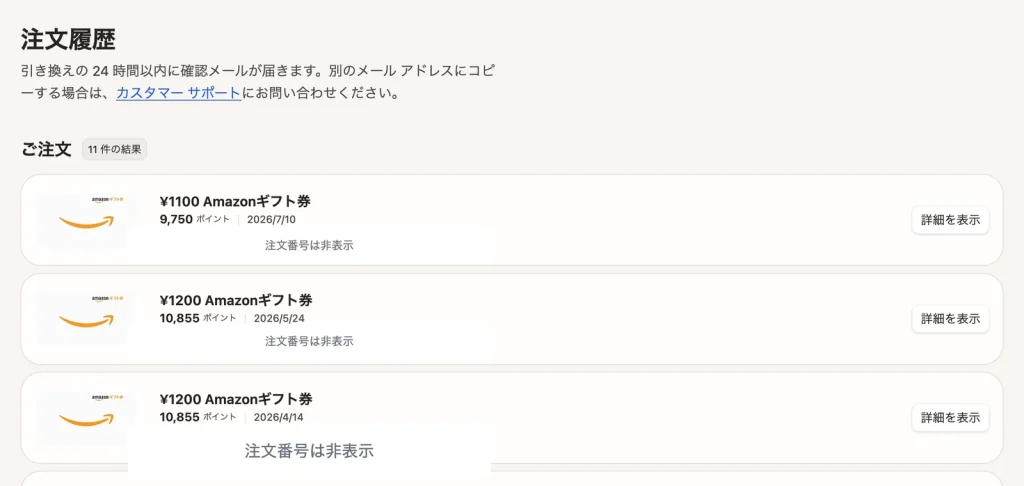
僕はAmazonのセール時に、PC周辺機器やペット用品、生活雑貨を買うことがあります。Amazonギフト券ならアカウント残高へ追加しておき、必要なタイミングで使えるのが便利です。
ただし、獲得できるポイント数や表示されるボーナスは、時期やアカウントの状態によって変わります。僕の交換履歴も、誰でも同じペースで交換できることを保証するものではありません。
僕が一番おすすめするのは、スマホのBingアプリ
Microsoft RewardsはPCとスマホの両方で利用できます。
そのうえで、僕が一番気軽だと感じているのはスマホのBingアプリです。最初にアプリを用意してMicrosoftアカウントでログインすれば、あとはアプリ内に表示される毎日のアクティビティを進めていけます。
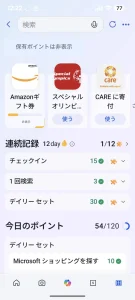
画面には、たとえば次のような項目が表示されます。
- チェックイン
- 1回検索
- デイリーセット
- 検索して獲得
- 読んで獲得
- そのほかの日替わりアクティビティ
内容は日によって変わりますが、指定されたテーマをタップしたり、表示された用語をBingで検索したりするものが中心です。
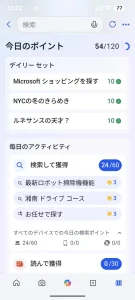
すでにBingアプリを入れている状態なら、外部サービスへの会員登録や、別のアプリの追加インストールをしなくても完了できる項目が多くあります。タップだけでポイントが付くものや、画像検索・AI検索を試す項目が出ることもあります。
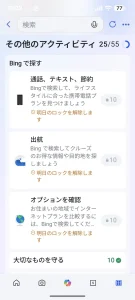
僕は時間をきっちり計測したことはありません。仕事の合間、少し暇になったとき、移動中などに開いて、できるものからポチポチ進めています。
「まとまった作業時間を確保しないとできない」という感覚がないので、約半年続けても負担になりにくいです。
スマホは毎日、PCはできる日だけが続けやすい
ズーボスマホとPC、両方とも毎日やったほうがいい?
こーへーさん僕はスマホのミッションをほぼ毎日やって、PCはできるときだけ。全部を完璧にやろうとしないほうが続けやすいと思う。
僕の基本的な進め方は次のとおりです。
- すき間時間にスマホのBingアプリを開く
- チェックインやデイリーセットを進める
- 検索やタップで終わるアクティビティをこなす
- PCを開く余裕がある日は、PC版の項目も確認する
PCでは、Microsoft Rewardsのダッシュボードから「獲得」ページへ移動します。
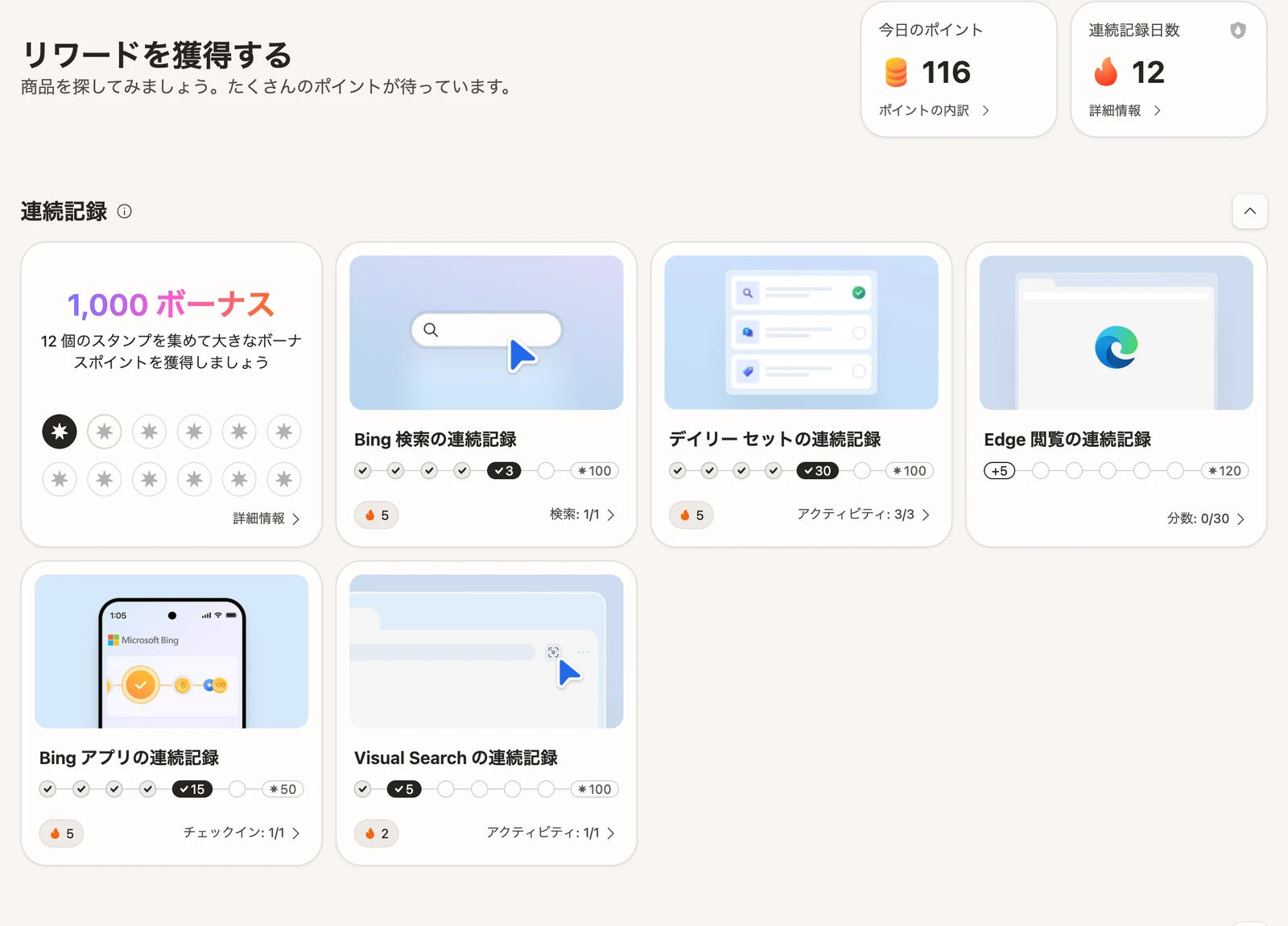
「獲得」ページには、Bingで指定テーマを検索する項目、クリックだけで完了する項目、画像検索やAI検索を使う項目などが並びます。達成状況が画面に表示されるため、終わったものを確認しながら1個ずつ進める形です。
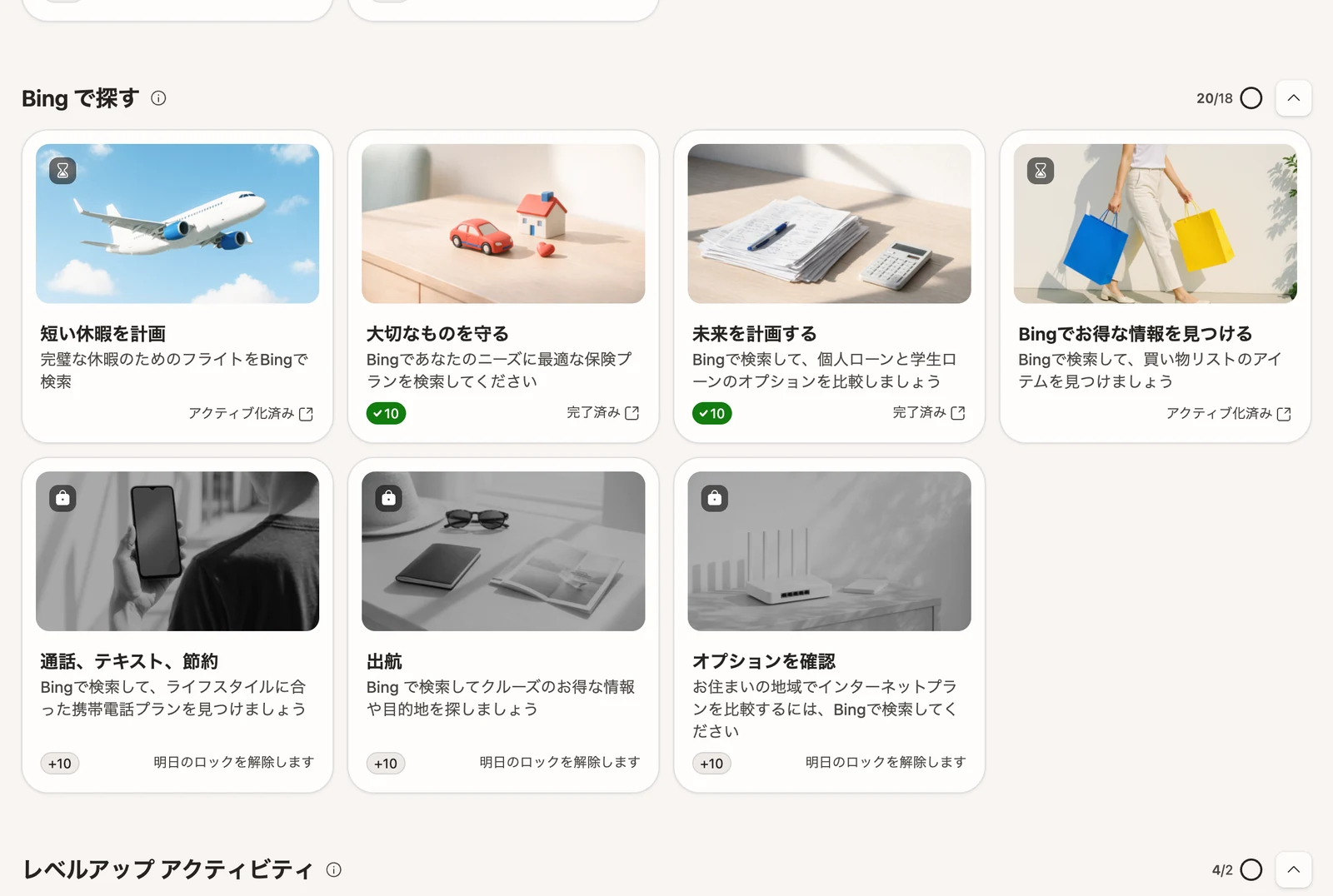
すべてを毎日やろうとすると、ポイ活が義務のように感じてしまうかもしれません。まずはスマホだけで始め、物足りなくなったらPC版も見るくらいがちょうどよいと思います。
1日に貯まるポイントはどのくらい?
僕の場合、1日に貯まるのはだいたい100〜500ポイントくらいという印象です。ミッションやボーナスの内容によっては、たまに1,000ポイントほど増えることもありました。
ただし、これは正確に毎日計測した数字ではなく、約半年利用した僕個人の感覚です。
獲得できるポイントは、その日に出てくるアクティビティやボーナス、利用する端末、キャンペーンなどで変わります。Microsoftの公式案内でも、獲得方法やポイント数は市場・地域によって異なるとされています。
僕自身はほかの大手ポイントサイトも使ったことがありますが、Microsoft Rewardsのほうが「気づいたら貯まっている」と感じました。これは、面倒な会員登録や長い作業を必要としない項目が多く、日常の検索に近い操作で進められるからだと思います。
Amazonギフト券へ交換する手順
ポイントが貯まったら、Rewards画面の「引き換える」からAmazonギフト券を選びます。
僕が実際に交換したときの流れは、次のとおりでした。
- Amazonギフト券の「交換」ボタンを押す
- Microsoftから届く確認メールを開く
- メール内のリンクから確認ページへ進む
- 画面に従ってセキュリティコードを入力する
- 表示されたAmazonギフトカード番号をコピーする
- Amazonのギフトカード登録画面で番号を入力する
- Amazonアカウントのギフトカード残高に追加されたことを確認する
交換ボタンを押しただけでは、Amazonの残高へ自動で入るわけではありません。メールから手続きを進め、最後にAmazon側でギフトカード番号を登録する必要があります。
確認メールが届くまで少し時間がかかることもありましたが、僕の場合はたいてい申請したその日のうちにAmazonアカウントへの追加まで完了しています。
なお、Amazonギフト券が一時的に一覧からなくなっていたこともあります。僕が確認したときは時間を置くと補充されていましたが、補充時期は決まっていません。Microsoftの公式サポートでも、希望するギフトカードが常に利用できるとは限らず、在庫がない場合は後日確認するよう案内されています。
紹介リンクから始める方法
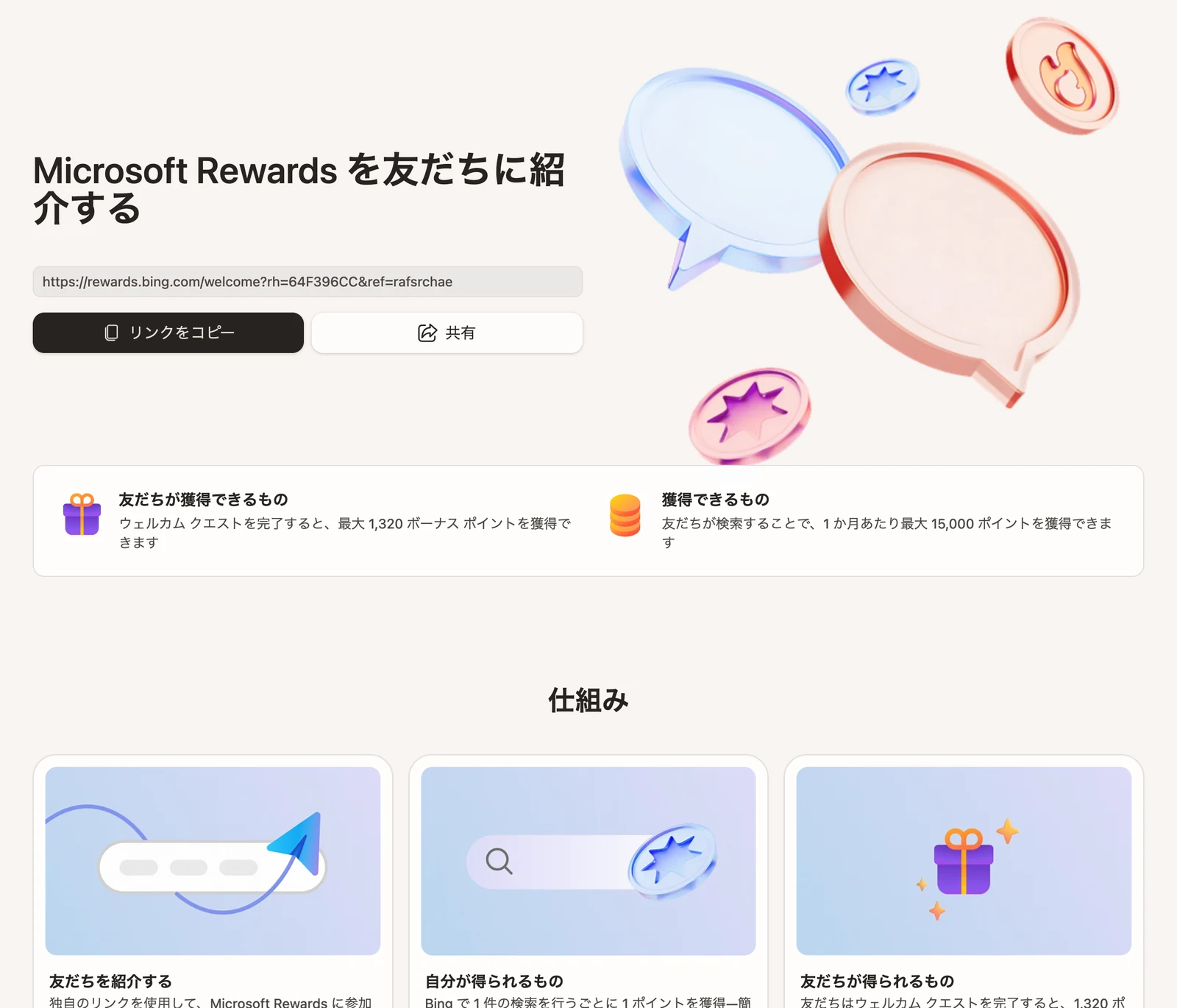
Microsoft Rewardsを試してみたい方は、下の紹介リンクから参加できます。
リンクを開いたら、Microsoftアカウントでサインインし、画面の案内に沿って進めます。アカウントを持っていない場合は、新しく作成してから参加します。
紹介ページでは、紹介を受けた人向けのウェルカムクエストが案内される場合があります。特典の内容、付与条件、上限は変わる可能性があるため、参加時に表示される最新の条件を確認してください。
僕は彼女にも紹介しました。彼女も、気軽にタップするだけでポイントが貯まっていく感覚が楽しいようで、今ではすっかりハマっています。
面倒な作業が少なく、比較的ポイントが貯まりやすいところが気に入っているとのこと。彼女も貯めたポイントをAmazonギフト券へ交換し、買い物に使っています。
始める前に知っておきたい5つの注意点
1. 大きく稼ぎたい人には向かない
Microsoft Rewardsは、短期間で大きな収入を得るためのものではありません。
「副業で月に何万円も稼ぎたい」という目的なら、別の方法を探したほうがよいです。一方、ゲーム感覚で毎日少しずつポイントを貯めるのが好きな人には向いています。
もう少し本格的に副収入を作る方法を知りたい方は、ブログで収益を得る仕組みを紹介した記事も参考にしてみてください。

2. ポイント数や交換条件は変わる
表示されるアクティビティ、ボーナス、交換に必要なポイント数は固定ではありません。この記事の画像や僕の体験は2026年7月時点のものであり、同じ内容が表示されるとは限りません。
3. 「請求する準備ができました」は早めに確認する
PC版のダッシュボードを見ると、「請求する準備ができました」と表示されるポイントが出ることがあります。
これは自動的に使用可能ポイントへ加算されるとは限りません。Microsoftのサービス規約では、ダッシュボードで別途請求が必要なオファーがあり、指定期間内に請求しないと失効する場合があるとされています。表示を見つけたら、後回しにせず内容と期限を確認するのがおすすめです。
4. 長期間何もしないと、保有ポイントが失効する場合がある
Microsoftの公式サポートでは、ポイントの獲得または交換を12カ月間行わなかった場合、未使用ポイントが失効すると案内されています。
僕はほぼ毎日使っているため、今まで失効しそうになったことはありません。ただし、しばらく休む場合は注意したほうがよいでしょう。
5. 検索は自然に行い、自動化や連打をしない
検索ポイントを貯めるために、意味のない文字を連続で検索したり、短時間に大量の検索を繰り返したりするのは避けましょう。
Microsoftは、手動での正当な検索を求めており、ボット・マクロ・自動化プログラムなどによる検索を禁止しています。違反すると、ポイントの無効化やアカウント停止につながる可能性があります。
僕は、表示されたミッションを確認しながら、普通に興味のある言葉を検索するようにしています。
Microsoft Rewardsが向いている人・向いていない人
向いている人
- ポイントをコツコツ貯めるのが好き
- 通勤や休憩などのすき間時間を使いたい
- 難しい作業や面倒な登録はなるべく避けたい
- Bing検索を試してみたい
- Amazonなどで使えるギフト券に交換したい
- 毎日の小さな達成をゲーム感覚で楽しめる
向いていない人
- 短期間で大きく稼ぎたい
- 毎日少しずつ続けるのが苦手
- ポイントや特典の変更がストレスになる
- ミッションをこなすこと自体を面倒に感じる
僕や彼女のように、気が向いたときにポチポチ進めるのが苦にならない人とは相性がよいと思います。
Microsoft Rewardsについてよくある質問
Microsoft Rewardsは本当に無料ですか?
はい。Microsoftの公式案内では、会費や利用料はありません。僕も料金を支払ったことはなく、クレジットカードも登録していません。Microsoftアカウントは必要です。
スマホだけでもポイントを貯められますか?
貯められます。僕はスマホのBingアプリを中心に使い、表示されるミッションをほぼ毎日進めています。PC専用の項目もあるため、余裕がある日にPC版も確認すると、獲得機会を増やせます。
1日でどのくらい貯まりますか?
僕の体感では100〜500ポイントほどの日が多く、ボーナスで大きく増える日もありました。ただし、毎日の内容や利用条件で変わるため、確実に貯まる数字ではありません。
Amazonギフト券はすぐに届きますか?
僕の場合、確認メールに少し時間がかかることはあっても、たいていその日のうちにAmazon残高への追加まで終わりました。処理時間は状況によって変わる可能性があります。
Amazonギフト券が見つからないときはどうしますか?
一時的に在庫がない可能性があります。時間を置いて「引き換える」ページを再確認してください。Microsoftは具体的な補充時期を案内していないため、急ぎの場合は別の交換先も確認しましょう。
まとめ:まずはスマホで、すき間時間に試してみよう
Microsoft Rewardsを約半年続けて感じた一番の魅力は、気軽さです。
仕事の合間や移動中にスマホを開き、できるミッションをポチポチ進める。PC版は余裕のある日に見る。このくらいの距離感でも続けられています。
大きく稼げる副業ではありませんが、ポイントサイトでコツコツ貯めるのが好きな人には、楽しみながら続けやすい選択肢だと思います。
「難しいことはしたくないけれど、すき間時間をちょっとだけお得に使いたい」という方は、まずスマホから試してみてはいかがでしょうか。
※特典や交換先、必要ポイント数、利用条件は変更される場合があります。参加時にはMicrosoft Rewards上の最新情報をご確認ください。
更新履歴
第1稿投稿 2026年7月21日(記事コンテンツアップ)







コメント