
はじめに:今日から、あなたの「お城」が手に入る!
 ズーボ
ズーボいよいよブログ開設か〜…。でも、サーバー契約ってお金もかかるし、設定もなんだか難しそうだよぉ。
 こーへーさん
その気持ち、すごく分かるよ。僕も最初は不安だったけど、XserverのWordPressクイックスタートを使うと、サーバー契約からWordPressの設置までをまとめて進められるよ。
ブログを始めたいけど、設定の難しさでためらってしまう…。すごくよく分かります。
この記事では、XserverのWordPressクイックスタートを使ってブログを開設する流れを、一つずつ解説します。画面や料金、キャンペーン内容は変更されることがあるため、申し込み時は公式サイトの表示も確認してください。
入力作業は比較的短時間で進められますが、ドメインやSSLの反映には時間がかかる場合があります。焦らず、一緒に確認していきましょう。
なぜ「Xserver」を選ぶの?
世の中にはたくさんのレンタルサーバーがありますが、僕がXserverをおすすめする理由は明確です。
僕がXserverをおすすめする理由
1. 利用実績が多く、情報を探しやすい
Xserver公式サイトでは、所定の調査条件に基づく国内シェアNo.1と案内されています。利用者が多く、設定で迷ったときに公式マニュアルや利用者の解説を探しやすい点は、僕が選びやすいと感じた理由の一つです。
2. 独自ドメインで運営できる
重要ポイント: 独自ドメインなら、サービス提供元のドメインに依存せず、自分でURLを管理できます。Googleアドセンスは独自ドメイン以外でも申請できる場合がありますが、審査ではサイトの所有確認や独自コンテンツなども確認されます。独自ドメインを取得しただけで審査通過が保証されるわけではありません。
3. 初心者に優しい「クイックスタート」機能
「WordPressクイックスタート」を使うと、サーバー契約、独自ドメインの取得、WordPressの設置、SSL設定をまとめて進められます。
4. サポート体制が充実
公式サポートでは、メール・電話・チャットの窓口が案内されています。メールは24時間365日受け付けですが、電話やチャットには対応時間があるため、利用前に公式サポートページで確認してください。
独自ドメインを使うべき理由
ズーボこーへーさん、独自ドメインって絶対に必要なの?費用もかかるし…
こーへーさん必須とは言い切れないけれど、長く続けるブログなら、自分でURLを管理できる独自ドメインは検討しやすい選択肢だよ。
| 比べる点 | 独自ドメイン | サービスのサブドメイン |
|---|---|---|
| URLの管理 | 自分で取得・更新する | 提供サービスの仕様に従う |
| 費用 | 取得・更新費用がかかる場合がある | 無料で使える場合が多い |
| サービス移転 | 同じURLを引き継ぎやすい | URL変更が必要になる場合がある |
| AdSense | 申請対象にできる | プラットフォーム等によって申請できる場合がある |
僕の判断: 長期運営と移転のしやすさを考え、最初から独自ドメインを選びました。ただし、まず無料で試したい人は、サブドメインから始める方法もあります。
【画像付き】Xserver申し込み手順【全8ステップ】
お待たせしました!ここから、実際にXserverを申し込む手順を、画像付きで解説していきます。
ステップ1:エックスサーバー公式サイトにアクセス
まずは、公式サイトで現在の料金、契約期間、キャンペーン条件を確認します。

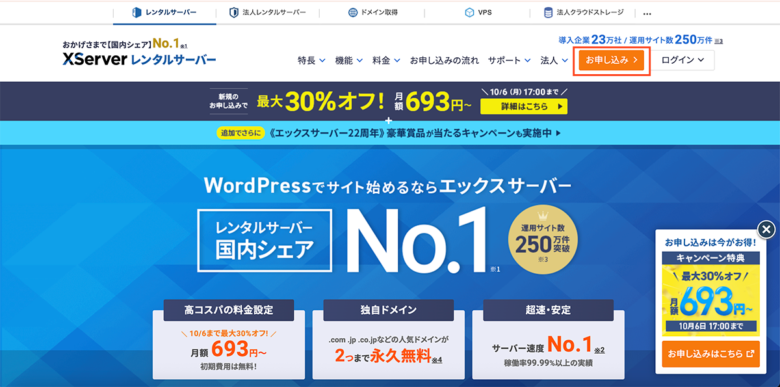
トップページに右上ある「お申し込み」ボタンをクリックします。
ステップ2:サーバーIDとプランを選ぶ
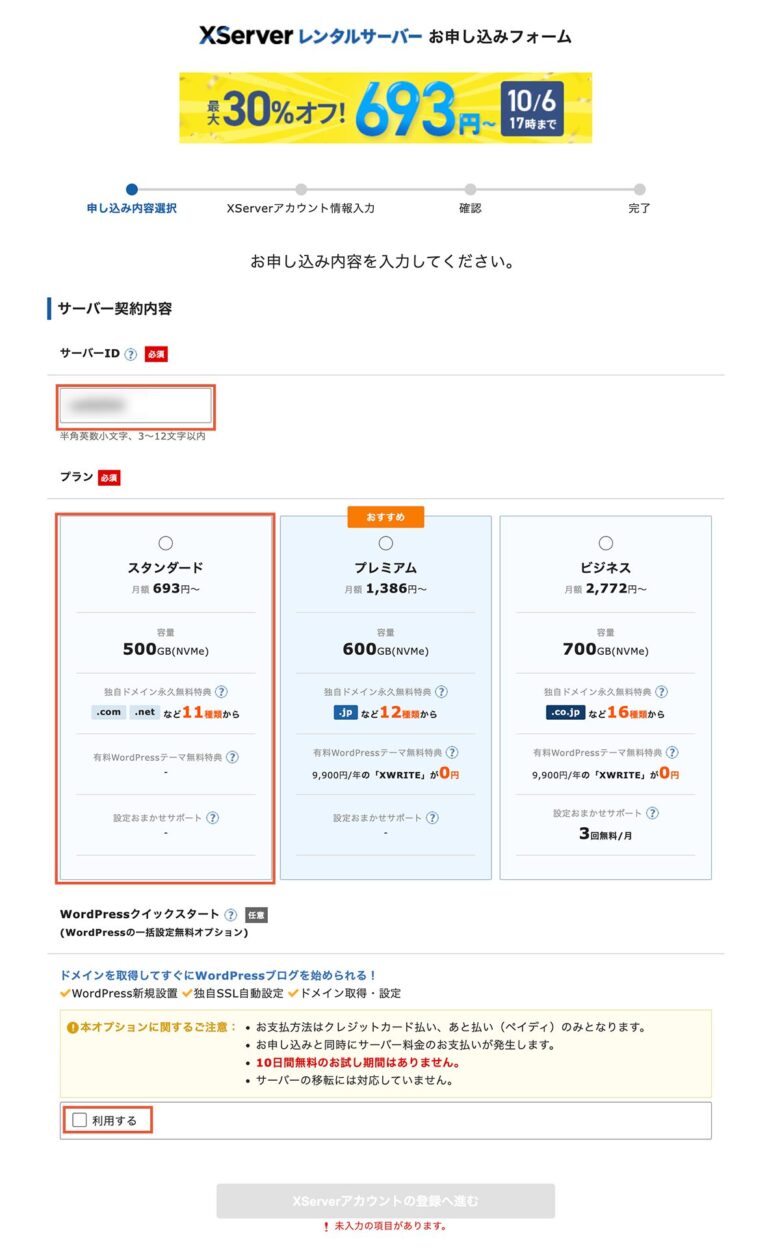
サーバーID(アカウント名): 自動で生成されたものをそのまま使用してOKです。
プラン: 小規模な個人ブログから始める場合は、まずスタンダードを候補にし、容量や機能、契約期間ごとの料金を公式画面で比較してください。
WordPressクイックスタート: 「利用する」にチェックを入れます。これで面倒な設定が自動化されます。
利用するにチェックをいれた場合、以下の注意点も確認しておきましょう。
- お支払方法はクレジットカード払い、あと払い(ペイディ)のみとなります。
- お申し込みと同時にサーバー料金のお支払いが発生します。
- 10日間無料のお試し期間はありません。
- サーバーの移転には対応していません。
「XServerアカウントの登録へ進む」のボタンをクリック。
ステップ3:契約期間、ドメインを入力
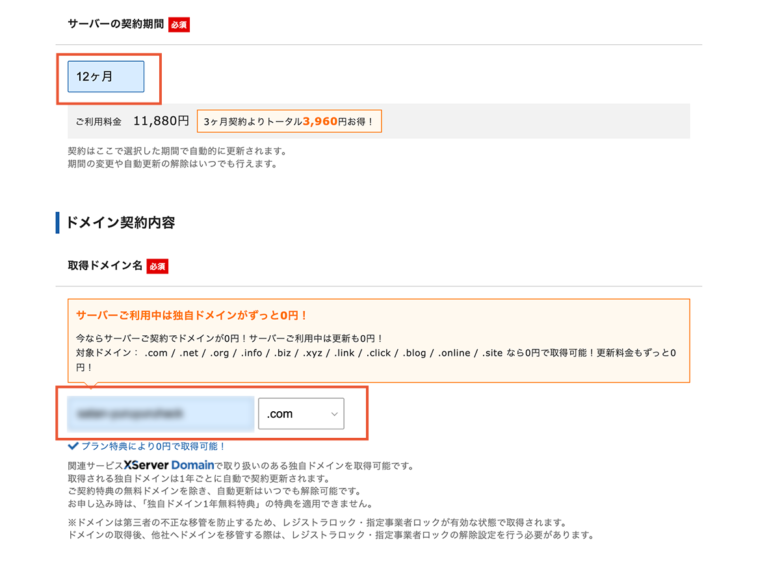
契約期間: 長期契約ほど月あたりの料金が下がる場合がありますが、途中で続け方を変える可能性も考えて選びます。独自ドメイン無料特典には対象プラン・契約期間などの条件があるため、申し込み画面で確認してください。
取得ドメイン名: あなたのブログの「住所」となる独自ドメインを決めます。
※ドメイン名は後から変更できないので、慎重に選んでください。
- ブログのテーマに関連する名前がおすすめ
- 覚えやすくて短いものが理想
- .comや.netなどの一般的な拡張子を選びましょう
例:
- 旅行ブログなら「travel-diary.com」
- 料理ブログなら「cooking-life.com」
- 雑記ブログなら「自分の名前.com」
ステップ4:WordPress情報を入力
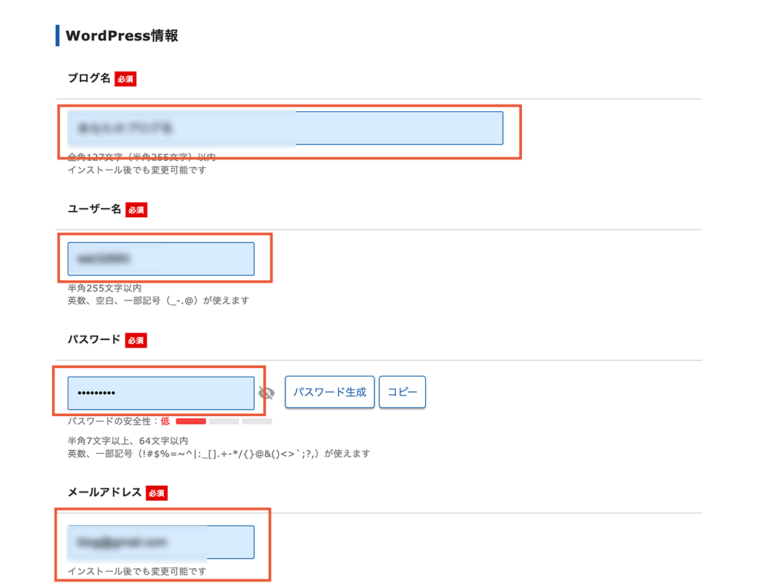
ブログ名: あなたのブログのタイトルを入力(後から変更可能)
ユーザー名: WordPress管理画面にログインするためのIDです。半角英数字で設定し、必ずメモしておきましょう。
パスワード: ログイン用のパスワードです。セキュリティのため、英数字と記号を組み合わせた強いパスワードを設定してください。
メールアドレス: WordPressからの通知を受け取るメールアドレスを入力
ステップ5:Xserverアカウントの登録情報を入力
お客様情報を入力していきます。
- 名前
- フリガナ
- 郵便番号
- 住所
- 電話番号
- メールアドレス
すべて正確に入力してください。
ステップ6:支払い情報を入力
クレジットカード情報を入力します。
- カード番号
- 有効期限
- セキュリティコード
- カード名義人
注意: WordPressクイックスタートを選択した場合、10日間の無料お試し期間はありません。申し込み後すぐに料金が発生します。
ステップ7:申し込み内容の確認
入力した内容を確認し、「利用規約」と「個人情報の取り扱いについて」に同意のチェックを入れて、「申し込む」をクリックします。
ステップ8:認証コードの入力
登録したメールアドレスに認証コードが送られてくるので、それを入力して申し込みを完了させます。
完了! 「サーバーアカウント設定完了のお知らせ」というメールが届けば、申し込み完了です!
WordPressにログインしてみよう!
設定完了メールに記載されている「WordPress管理URL」にアクセスしてみましょう。
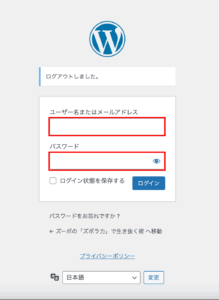
ステップ4で決めた「ユーザー名」と「パスワード」を入力すれば…
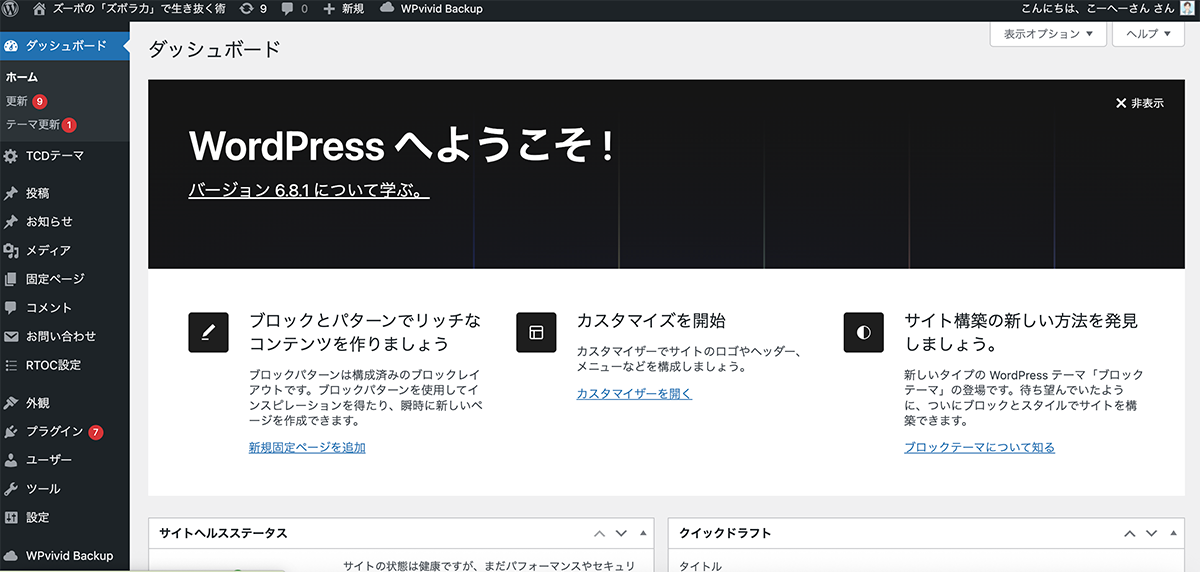
おめでとうございます!これで、あなただけのお城が完成しました!
このWordPress管理画面が表示されれば成功です。
よくある疑問・不安にお答えします(Q&A)
Q1:ほかのレンタルサーバーではダメなの?
A: ほかのサービスでもWordPressブログは始められます。料金だけでなく、必要な容量、バックアップ、サポート窓口、管理画面の使いやすさを比べて選ぶのが大切です。
僕は、利用実績の多さ、公式マニュアルの充実、WordPressクイックスタートを重視してXserverを選びました。最安値を優先する人には、ほかのサービスが合う場合もあります。
Q2:料金が高いのでは?
A: 最安値のサービスではありません。料金は契約期間やキャンペーンで変わるため、表示されている総額と更新時の料金を確認して判断してください。
独自ドメイン無料特典も、対象プラン・契約期間・更新条件などを確認してから申し込みましょう。
Q3:後からプランやドメインは変更できる?
A: プランはいつでも上位プランにアップグレードできます。
ただし、ドメインは変更できないので、最初に慎重に選んでください。
もしドメインを変更したい場合は、新しいドメインを取得して記事を移転する必要があります。
Q4:無料ブログではダメなの?
A: 無料ブログにも、費用を抑えてすぐ試せる良さがあります。URLやデザイン、広告の管理範囲を広げたい人にはWordPressが向いています。
無料ブログのデメリット:
- デザインや機能がサービスの範囲に限られる場合がある
- 広告掲載のルールがサービスごとに異なる
- サービスの仕様変更や終了の影響を受ける
- URLを自分だけで管理できない場合がある
WordPressのメリット:
- サーバーとドメインを自分で契約・管理できる
- デザインの自由度が高い
- 利用する広告や機能を自分で選びやすい
- SEO設定を自分で調整しやすい
- 記事やURLを長期的に管理しやすい
Q5:どのくらい時間がかかるの?
A: 入力作業は比較的短時間で進められますが、慣れや確認内容によって変わります。時間に余裕があるときに作業してください。
申し込み後、ドメインやSSLが反映されてWordPressへアクセスできるようになるまで、待ち時間が発生する場合があります。
設定完了のメールが届くまで、しばらく待ってからWordPressにアクセスしてみてください。
まとめ:最初の一歩、お疲れ様でした!
無事にあなたのブログは開設できましたか?
専門用語も多く、少し大変だったかもしれません。でも、この一番面倒な作業を乗り越えた自分を、たくさん褒めてあげてください。
これで、自分の考えや経験を発信するための土台ができました。収益化を目指す場合も、まずは読者に役立つ記事を積み重ねていきましょう。
これから申し込む方は、料金・契約期間・独自ドメイン特典の適用条件を公式サイトで最終確認してください。
次の【第5回】では、いよいよ収益化の準備と、ブログで最初にやっておくべき初期設定について解説していきます。楽しみにしていてくださいね!
📚 関連記事
🏠 【保存版】発達グレーでもできた!ゼロから始めるブログの始め方ガイド【全体の流れがわかるよ】
👈 【第3回】発達グレーな僕が選んだブログテーマの決め方【失敗しない7ステップ】
👉 【第5回】ブログでお小遣いを稼ぐには?初心者向けアフィリエイト入門
💡 この記事で分からないことがあれば、お気軽にコメントやお問い合わせください!
更新履歴
第1稿投稿 2025年7月15日 11時00分(記事コンテンツアップ)
第2稿投稿 2025年9月21日 12時00分(Xserver版に内容変更・Googleアドセンス対応について追記)
第3稿更新 2026年7月21日(断定表現・比較・料金案内を見直し、SWELL広告ボタンを追加)









コメント