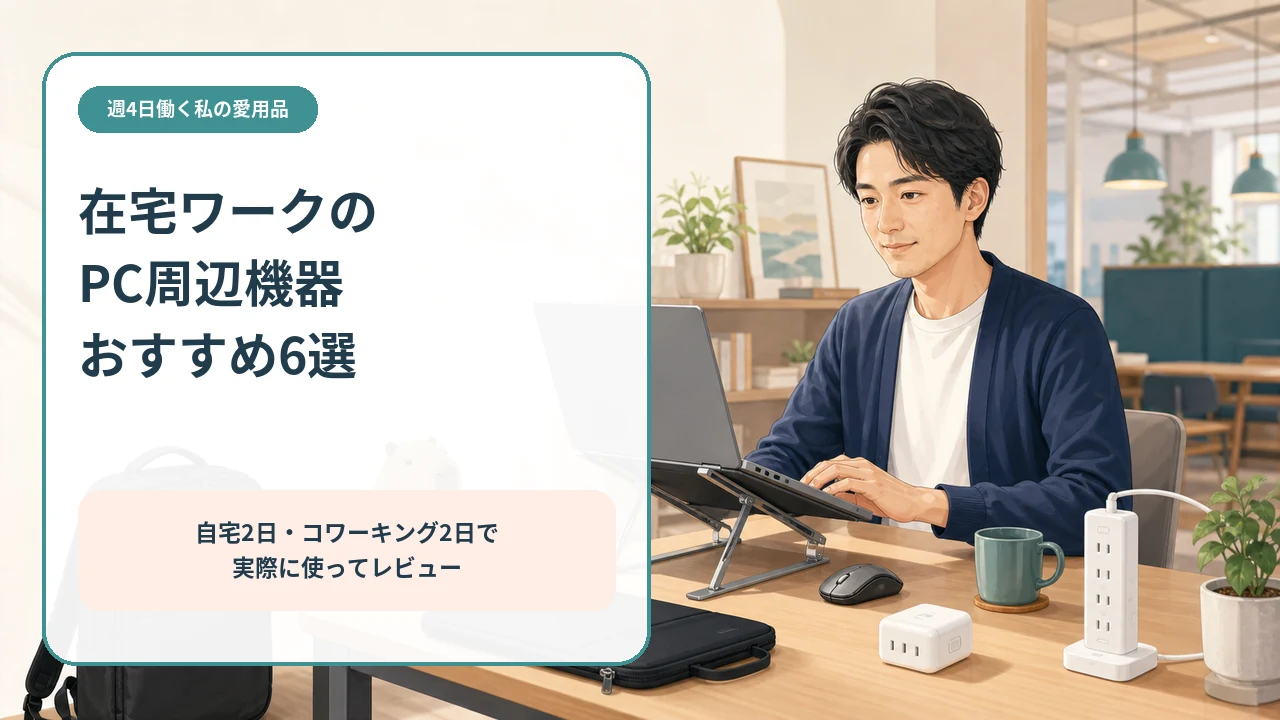
私は現在、週2日は自宅、週2日はコワーキングスペースでPC作業をしています。この記事では、Amazonで購入して実際に使っているPC周辺機器を紹介します。作業環境を頻繁に移すため、PC周辺機器を選ぶときに最も重視しているのは持ち運びやすさです。
この記事では、MacBook Air M1(13.3インチ)と一緒に実際に使っている6商品を紹介します。良かった点だけでなく、長く使って分かった不満や、想像より大きくて持ち運びに向かなかった失敗も隠さずまとめました。
 ズーボ
ズーボ在宅ワーク用品は種類が多いけれど、本当に毎週使っているものだけ知りたいな。
 こーへーさん
今回は、私が自宅とコワーキングスペースで実際に使っている6点に絞りました。商品の仕様と、使って感じたことを分けて紹介します。
- 6点の中で特に満足しているのは、コンパクトさと保護力を両立できたJETechのPCケース
- 外へ持ち運ぶなら、軽さだけでなく「バッグへ無理なく収まるか」まで確認した方がよい
- サンワダイレクトのタワー型電源タップは便利だが、持ち運びより自宅の据え置き用に向いていた
※この記事にはAmazonアソシエイトの広告リンクが含まれます。価格、在庫、レビュー、商品の仕様は変更される場合があるため、購入前にリンク先で最新情報をご確認ください。
私のPC作業環境と、周辺機器を選ぶ基準
使っているPCはMacBook Air M1(2020年、13.3インチ、メモリ8GB)です。自宅だけでなくコワーキングスペースへ頻繁に持ち運ぶため、大きくて重い製品は便利でも使わなくなる可能性があります。私は疲れやすいこともあり、できるだけ軽量でコンパクトなものを選んでいます。
購入前にはAmazonレビューをよく読みます。評価の数字だけで決めず、投稿写真で実際の大きさや質感を確認し、低評価レビューが極端に多くないか、同じ不具合が繰り返し報告されていないかも見ています。今回紹介する6点は、購入時の評価を確認したうえで選び、私自身も実際に使って満足しているものです。
在宅ワークで使っているPC周辺機器6点の比較
| 商品 | 主な用途 | 主な使用場所 | 持ち運び | 購入前に知りたい点 |
|---|---|---|---|---|
| JETech PCケース | MacBookの保護 | 自宅・外出先 | しやすい | 内側にほこりが付きやすい |
| MX ANYWHERE 3 for Mac | PC操作 | 自宅・外出先 | しやすい | 手の大きさによってフィット感が異なる |
| アイリスオーヤマ PCスタンド | 目線と姿勢の調整 | 自宅・外出先 | しやすい | 展開時に指を挟まないよう注意 |
| エレコム ビジネスリュック | PCと周辺機器の運搬 | 外出先 | しやすい | 汚れが落ちにくいことがある |
| エレコム トリプルタップ | コンセントを1口から3口へ分配 | 自宅・外出先 | しやすい | プラグ部分を本体に収納できない |
| サンワダイレクト タワー型電源タップ | 電源を1か所へ集約 | 主に自宅 | しにくい | 想像より大きく、脚の展開も硬め |
1.JETech スリムPCケース|6点の中で特に満足
購入した理由
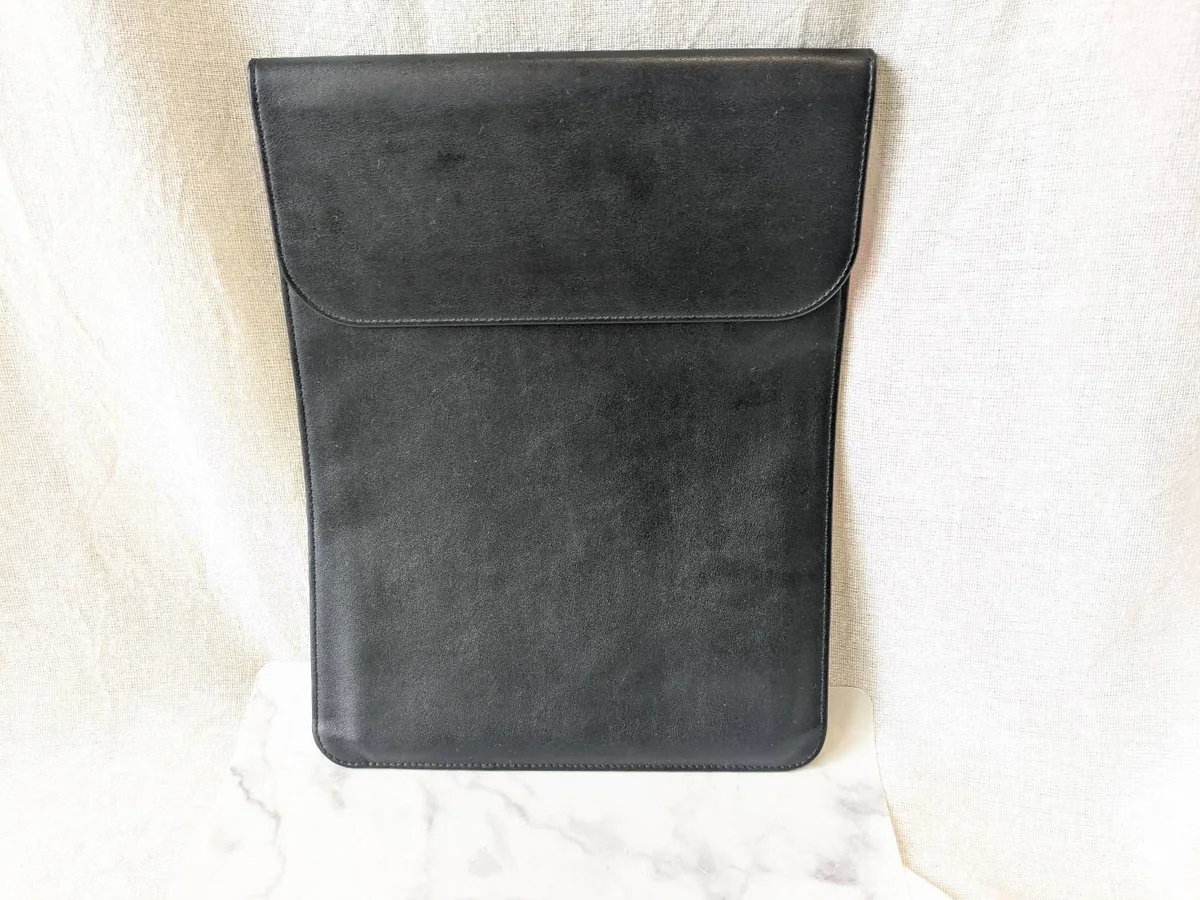
大切なMacBookを傷や汚れから守るために購入しました。以前使っていたケースはファスナー式で、ファスナー部分が壊れたことに不満がありました。このケースはマグネットで開閉でき、出し入れに時間がかからなそうだったことが決め手です。
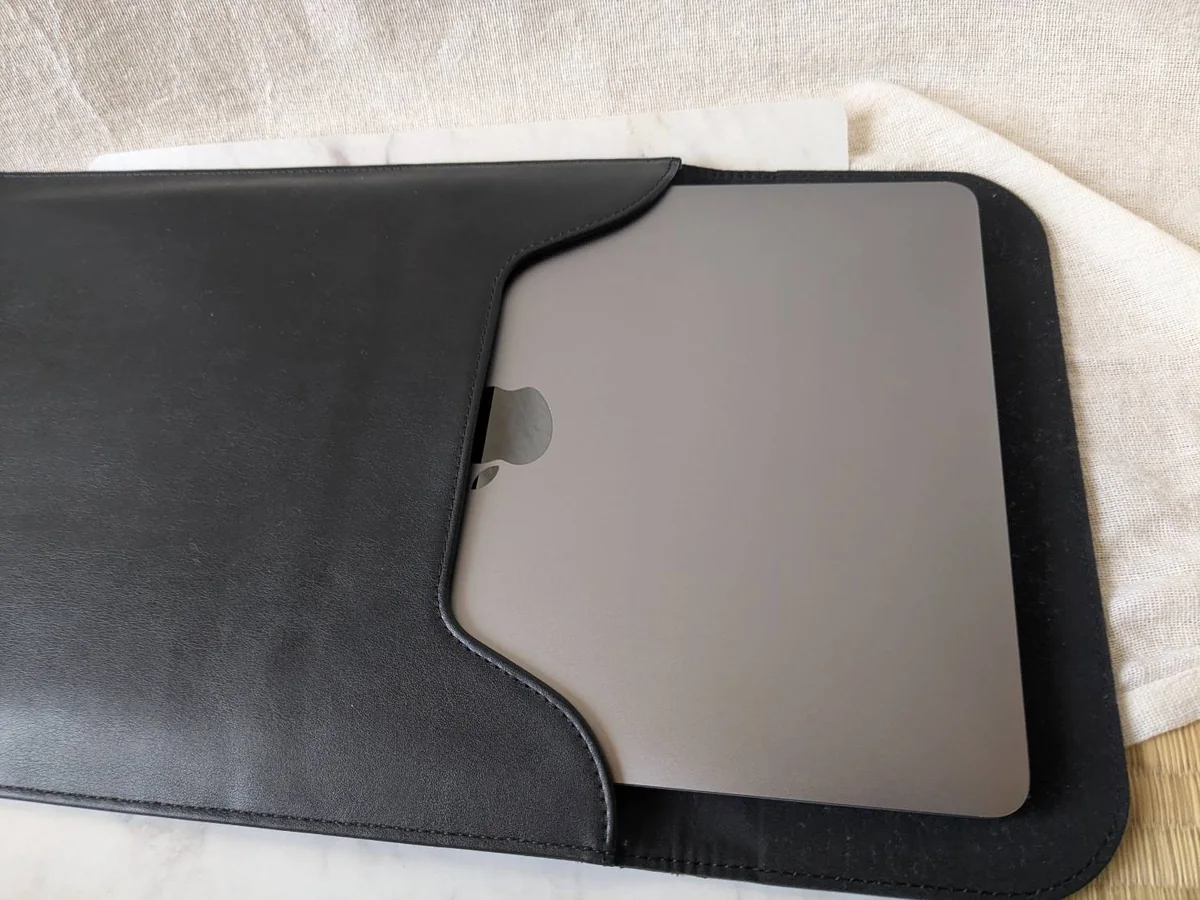
普段はMacBookをこのケースへ入れ、さらにエレコムのリュックにあるPC専用ポケットへ収納しています。二重に保護されるため、持ち運ぶときの安心感があります。
約1年使って感じた良い点
購入から約1年たっても、ケースはほとんどへたらず、目立つ汚れも少ない状態です。MacBookにも傷が付いていないため、6商品の中でも特に「買って良かった」と感じています。
素材はしっかりしていますが、極端に分厚くはありません。持ち運びやすい薄さを保ちながら、きちんと保護されている感覚があります。マグネット式は開閉が早く、実際に使ってみても一番気に入っている部分です。
気になる点
内側に少しほこりが付きやすい印象はあります。ただし、今のところ大きな不満になるほどではありません。
商品ページには対応機種や内寸が記載されていますが、同じ13インチ表記でも機種によって寸法は異なります。購入前に、自分のPCの実寸と商品ページの対応機種を確認してください。
おすすめする人: 厚すぎるケースは避けたいものの、コンパクトさと保護性能のどちらも重視したい人。
2.ロジクール MX ANYWHERE 3 for Mac|約6年使うモバイルマウス
購入した理由
以前は別のワイヤレスマウスを使っていましたが、途中で接続が切れたり、手にフィットしなかったりすることがありました。「マウスといえばロジクール」というイメージがあり、一度使ってみたかったことに加え、シンプルで洗練されたデザインと機能性にひかれて選びました。
一番良かったのは手へのフィット感
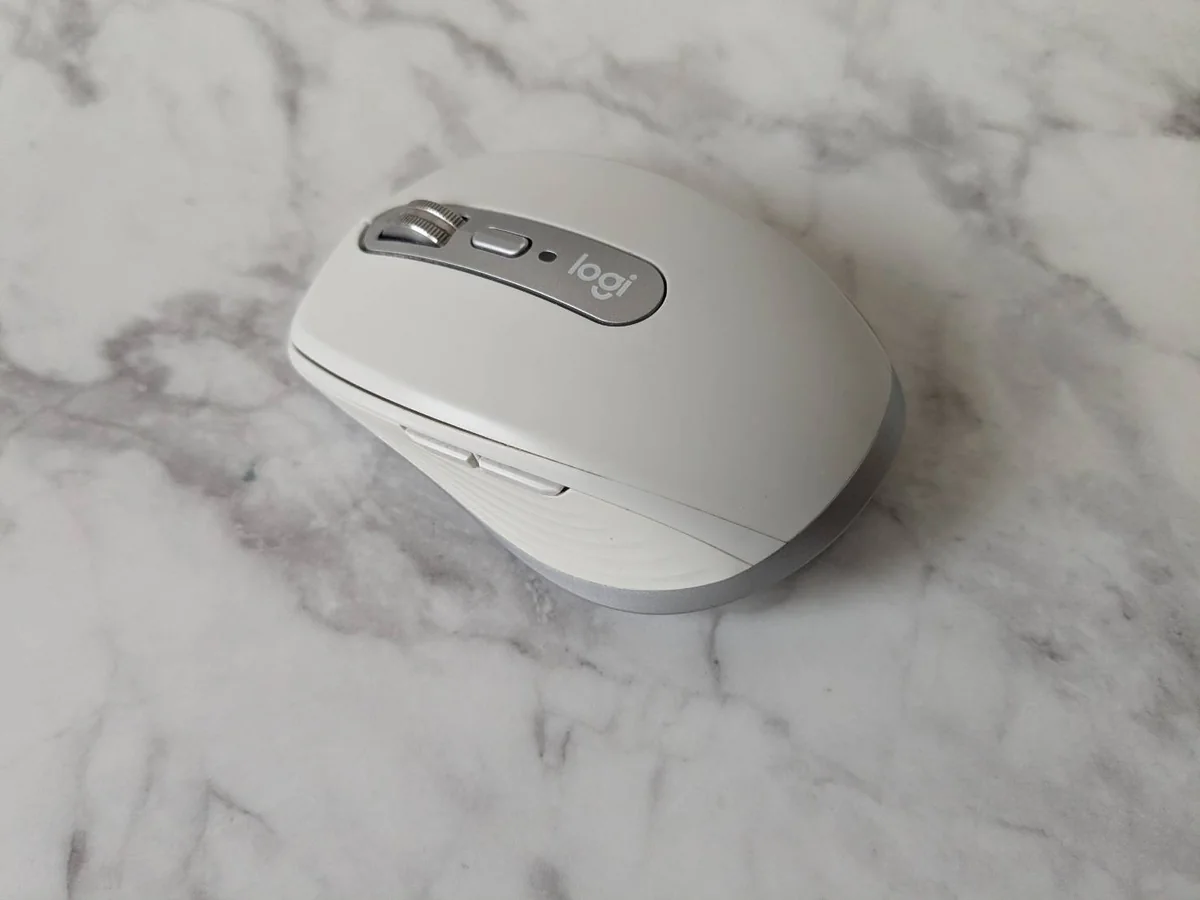
私は手がやや小さめですが、このマウスはとても手になじみます。ほかのマウスへ戻れないと感じるほど、フィット感が気に入っています。
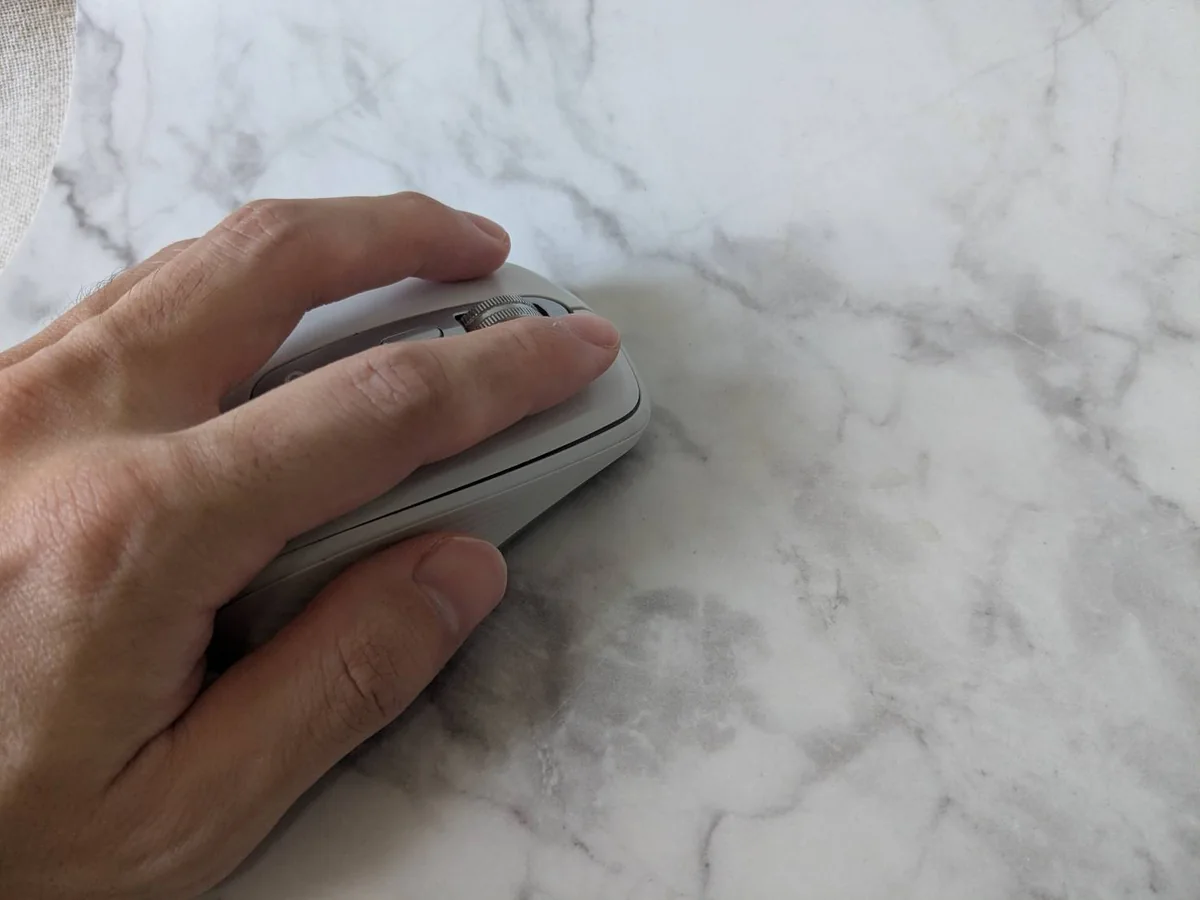
カスタマイズできるボタンも便利です。私は中央のボタンをアプリの切り替え、側面のボタンをブラウザの「進む」「戻る」に割り当てています。日々繰り返す操作をボタンへまとめられるので、PC作業が楽になりました。
2020年10月に購入してから、接続の不具合は一度も経験していません。充電も長く持ち、「このマウスは充電が必要だったかな」と思うほど充電回数が少なく済んでいます。これは私の使用環境での感想ですが、長期間安心して使えている点を高く評価しています。
ロジクールの公式仕様では、Bluetooth接続、USB-C充電、6ボタン、最大70日間の使用時間が案内されています。使用時間は使い方や環境によって変わります。
おすすめする人: マウスを持ち歩きたい人、手が少し小さめでコンパクトなマウスを探している人。
3.アイリスオーヤマ ノートPCスタンド NPS-P|軽量で目線を上げやすい
壊れたPCスタンドの買い替え
以前使っていたPCスタンドが壊れたため、新しいものを探しました。一番の決め手は、コンパクトで価格も比較的手頃だったことです。
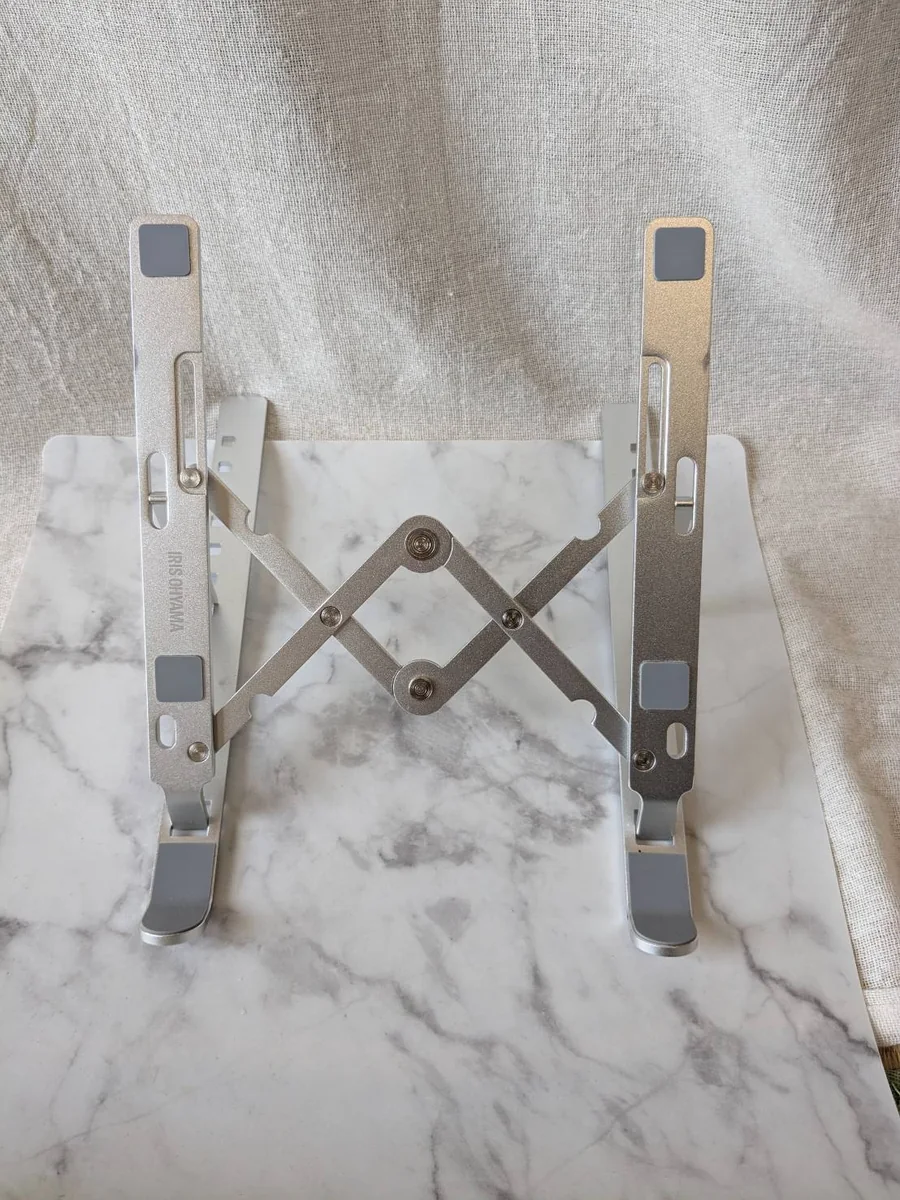
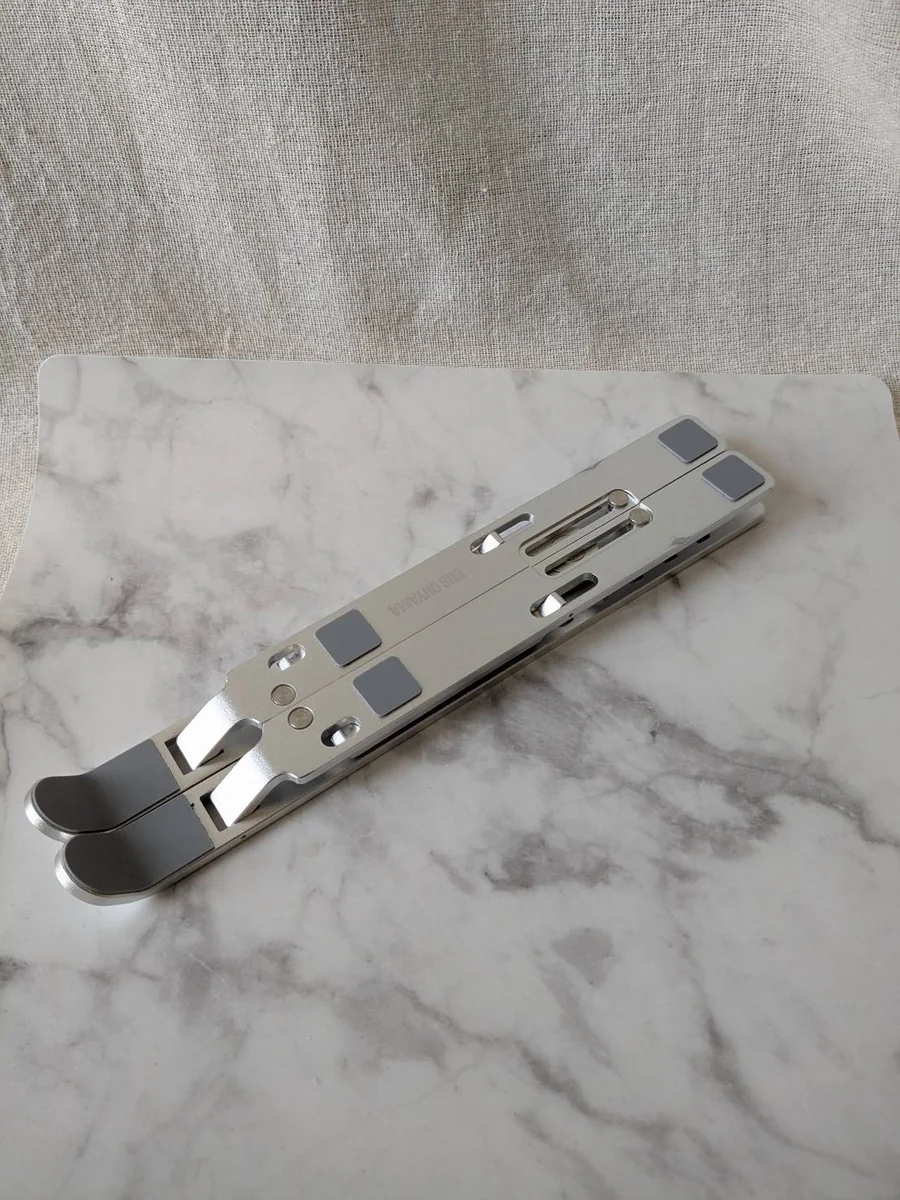
調べた中には、価格が高く、頑丈そうな一方で持ち運びにくそうな製品もありました。このスタンドは軽量で小さく折り畳めるのに、MacBookを置いたときの安定感もあります。収納ケースが付いているのも、外へ持ち出す私にはうれしい点でした。
スタンドの有無で疲れ方が違った
高さを調整すると、PC画面が目線より少し下の位置になります。スタンドを使うと自然に目線が上がり、使わないときとは疲れ方がかなり違うと感じます。私の場合は肩もこりにくくなったように感じました。
これは私個人の使用感であり、肩こりを改善する効果を保証するものではありません。また、PCを高くすると本体のキーボードは打ちにくくなるため、私は外付けのApple Magic Keyboardとマウスを組み合わせています。
開閉時は指の位置に注意
金属製で、細長い部品が重なる形は「小さなスキー板」のような印象です。展開するとき、部品と部品の間へ指を挟みそうで心配になることがあります。実際に挟んだことはありませんが、開閉時は指の位置を確認しています。
おすすめする人: 外でPC作業をする人、作業時の目線や姿勢を見直したい人、軽量なスタンドを探している人。
4.エレコム ビジネスリュック BM-F05XBK|PC用ポケットと収納量がちょうどよい
普段使いもしやすそうなデザインで選んだ
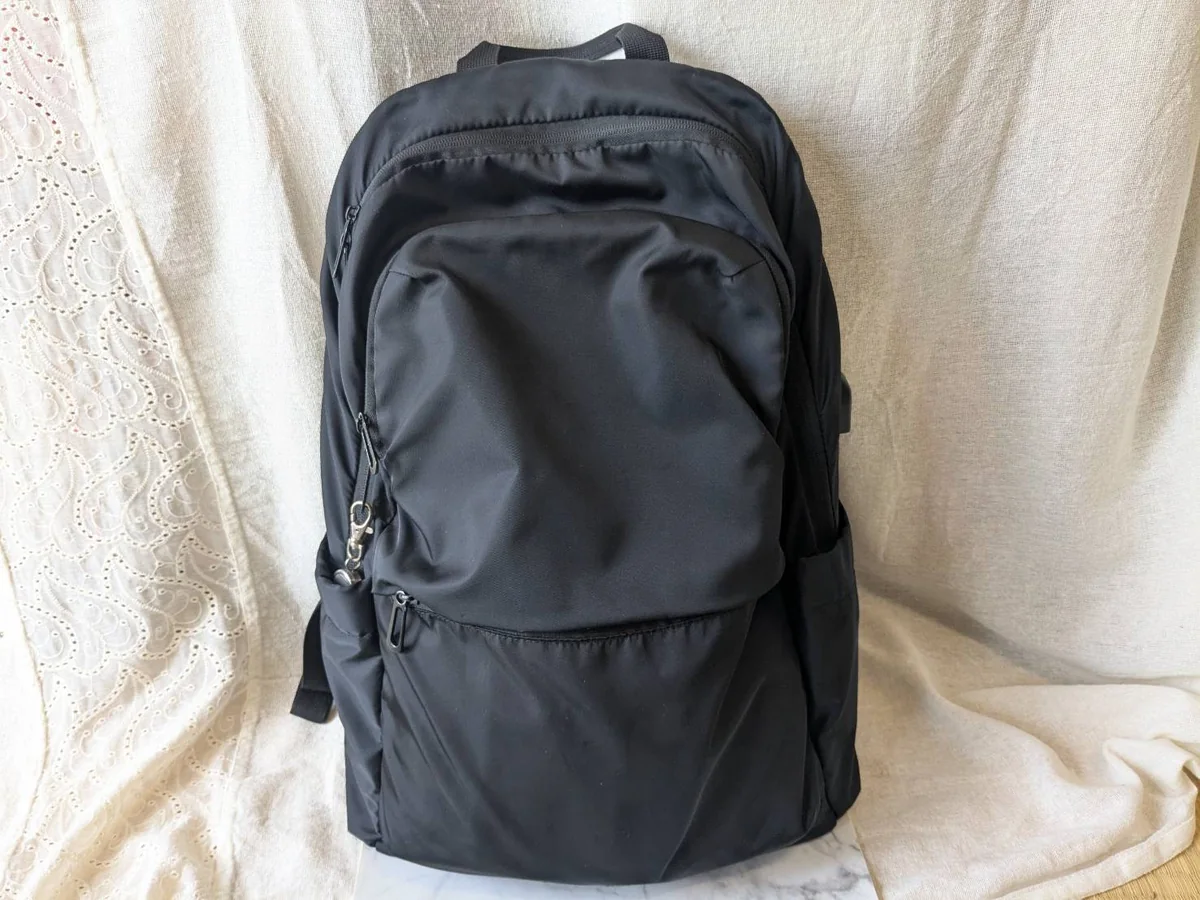
以前のPCバッグがへたってきたため買い替えました。比較的手頃な価格で機能性も良さそうだったこと、ビジネスだけでなく普段使いもできそうなデザインだったことが購入理由です。
普段は、MacBookと周辺機器、カレンダー、ノート、筆記用具などを収納しています。PCと周辺機器を入れるため相応の重さにはなりますが、背中にフィットする感覚があり、無駄に疲れすぎるとは感じていません。
収納ポケットが多すぎず少なすぎない
メイン収納にはPC専用のスペースがあり、MacBookを入れやすく、きちんと保護されている感覚があります。ポケットも適切な場所に必要な数だけあり、多すぎて迷うことも、少なすぎて困ることもありません。両側にペットボトルなどを入れられるポケットがある点も気に入っています。
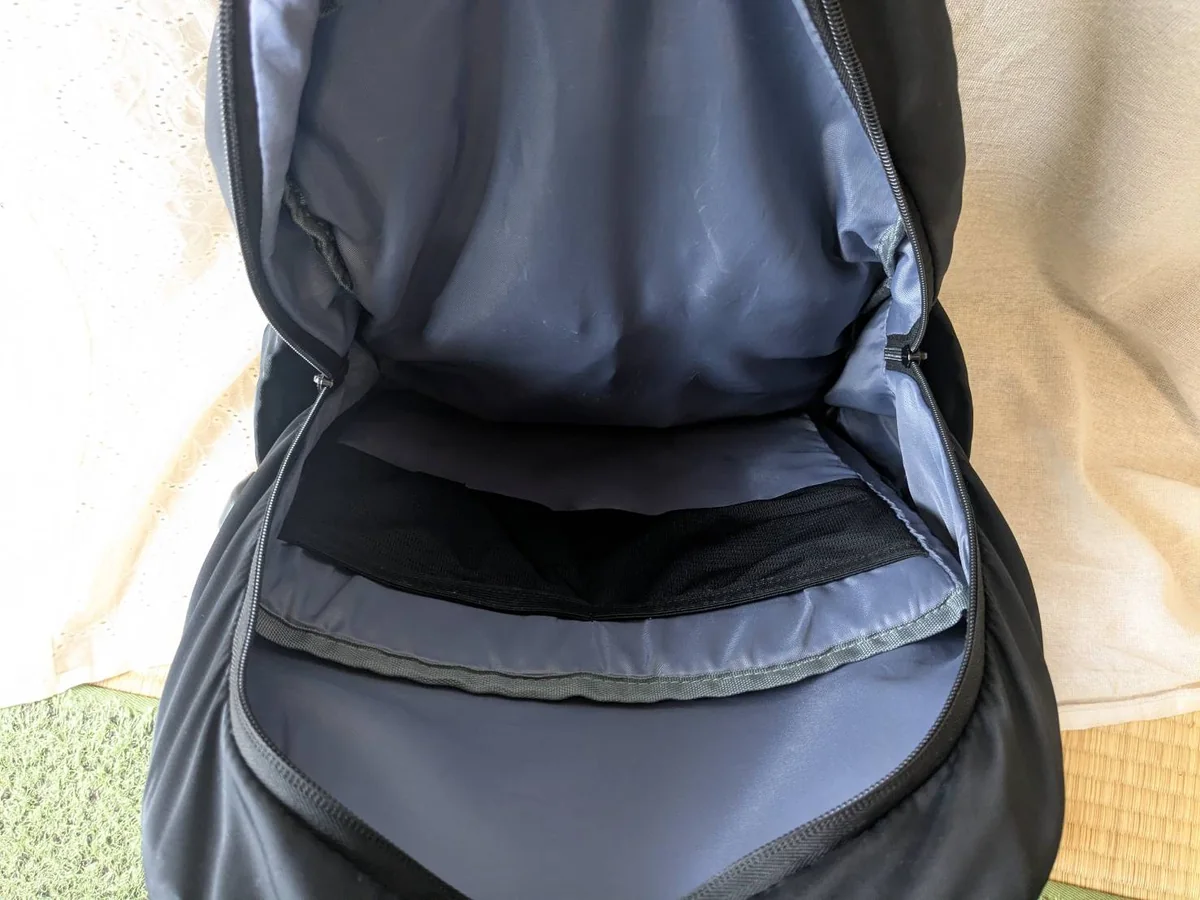
USBポートも搭載されていますが、私は使っていません。機能があることと、自分の使い方で必要かどうかは分けて考えた方がよいと思います。
汚れは少し付きやすい
気になるのは、拭いても取れない汚れが付くことがある点です。お手入れするときは、自己判断で丸洗いせず、商品の洗濯表示やメーカーの案内を確認するのが安全です。
一方、購入から約1年使っても破れやへたりはありません。価格を考えると頑丈で、私はコストパフォーマンスが良いと感じています。
おすすめする人: ビジネスカジュアルにも普段着にも合わせやすいシンプルなリュックを探している人、13〜14インチ程度のPCを持ち歩きたい人。
5.エレコム トリプルタップ ECT-41-2WH|出先で「あと1口ほしい」を解決
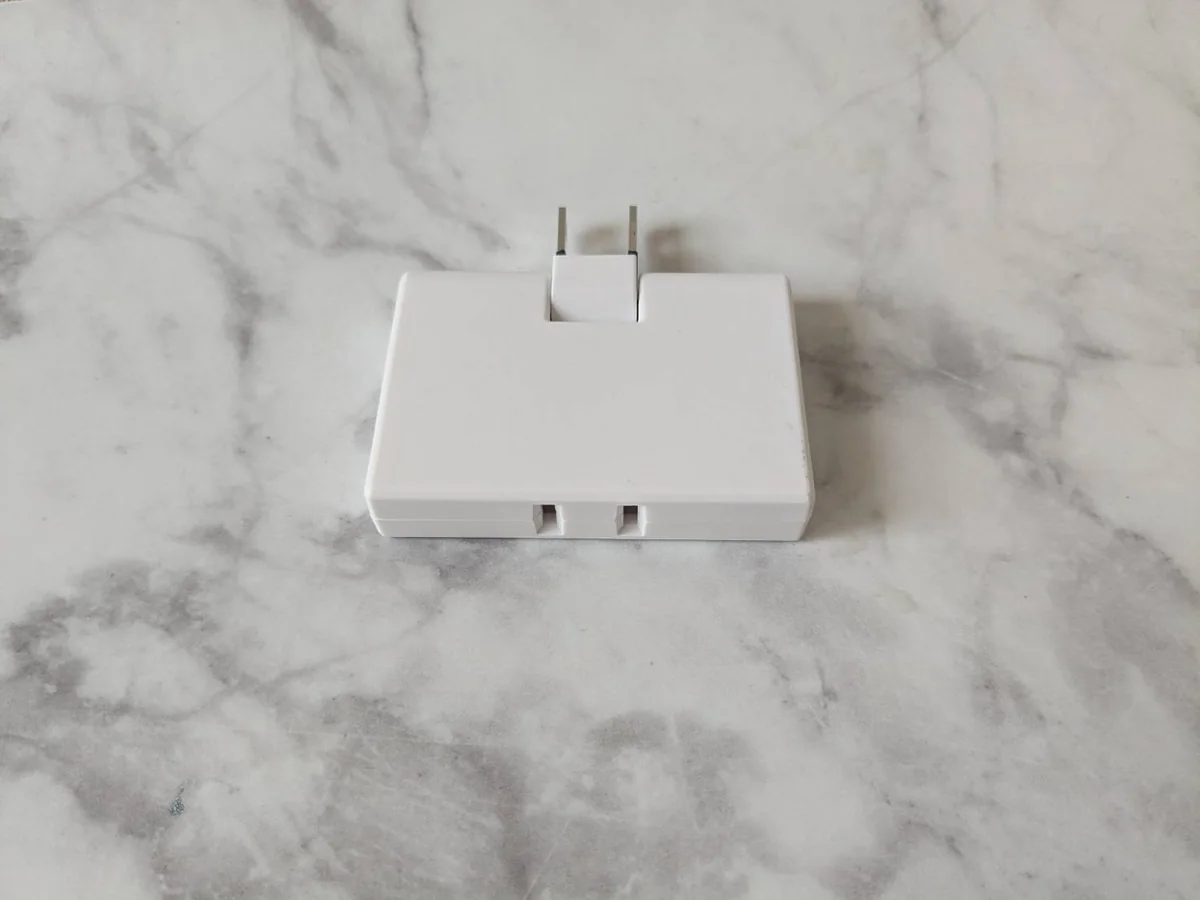
コンセントが2つしかない場面で困っていた
自宅やコワーキングスペースでは、使えるコンセントが2口だけのことがあります。PC、モバイルディスプレイ、スマートフォンの充電などをつなぐと、「もう1口あればいいのに」と何度も感じていたため購入しました。
本体が小さく薄いため、バッグへ入れても場所を取りにくいのが便利です。プラグの向きを180度変えられるスイングプラグも、狭い場所へ差し込みやすいと感じます。
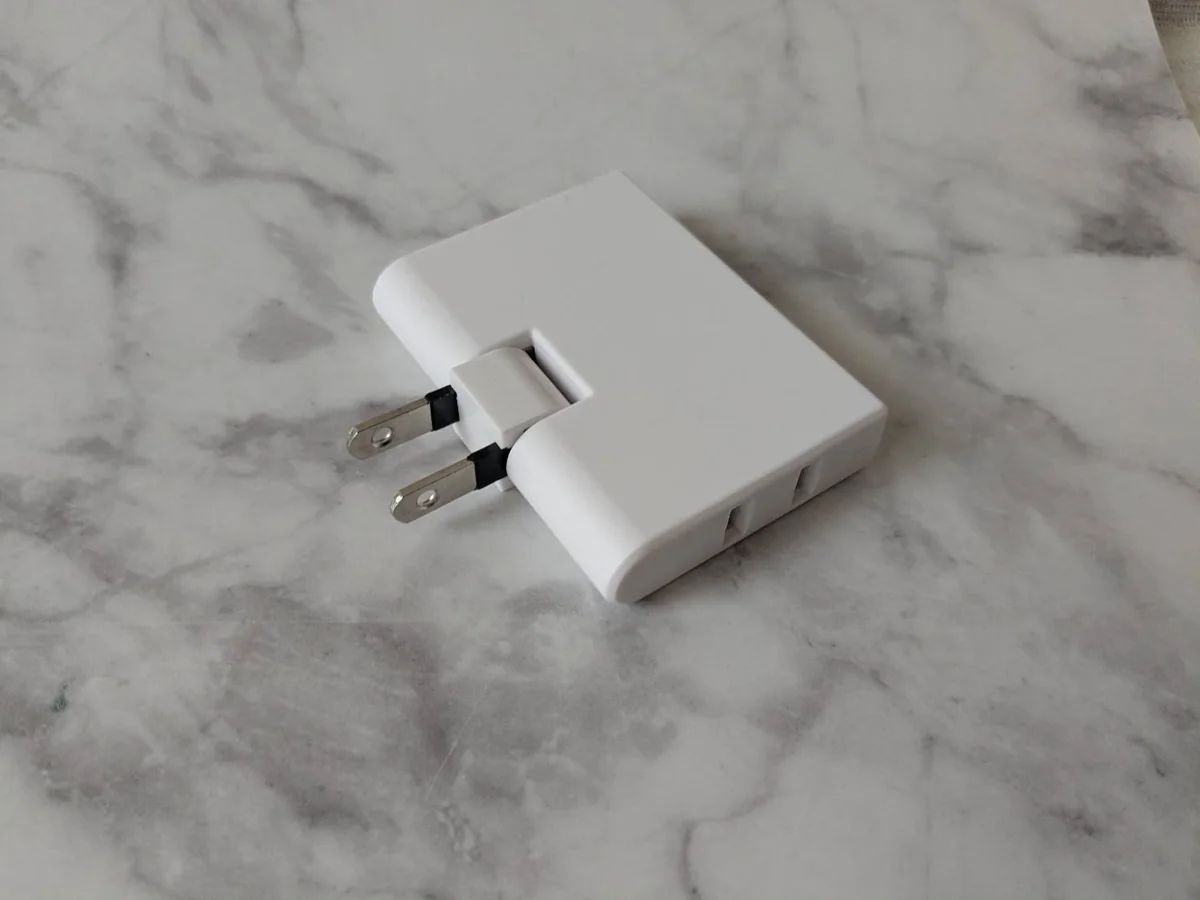
プラグを本体に収納できない
スイングプラグで向きを変えられる点は良いのですが、金属のプラグ部分を本体の中へ収納することはできません。バッグの中でプラグが出たままになる点が少し気になります。専用の小物ポーチへ入れるなど、PCやほかの機器へ直接当たらないようにしています。
メーカー仕様では、3個口、15A・125V、合計1500Wまでです。差込口が増えても使える合計電力が増えるわけではないため、消費電力の大きい機器を複数つなぐ際は注意が必要です。
おすすめする人: カフェやコワーキングスペースで複数機器を使う人、「コンセントがあと1口あれば」と感じることが多い人。
6.サンワダイレクト タワー型電源タップ 700-TAP075W|自宅の据え置き向き
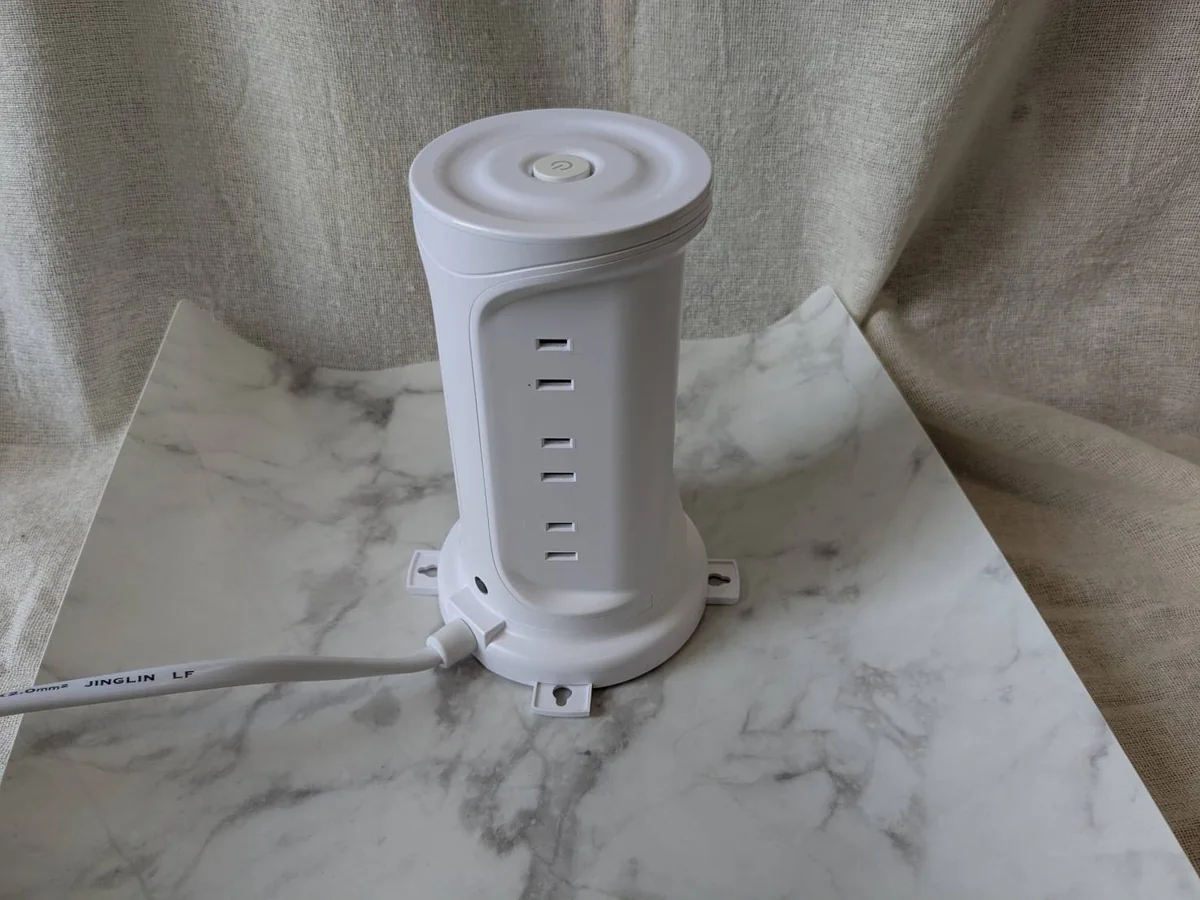
旅行にも使うつもりだったが、想像より大きかった
コンセントやUSB充電ポートが足りないことがあり、「旅行や出先でも、これ1台あれば電源関係に困らないのでは」と考えて購入しました。
しかし、届いた実物は予想以上に大きく、ごつさもあります。持ち運べないわけではありませんが、軽量さを重視する私の使い方にはあまり向きませんでした。今は主に自宅で、PCや周辺機器の電源を1か所へ集約するために使っています。
12個口とUSBポートは据え置きで便利
1つの壁コンセントからAC12個口へ増やせ、USB-Aが2ポート、USB-Cが1ポートある点は便利です。タワー型なので複数方向から差し込め、自宅の机周りをまとめる使い方に合っていました。
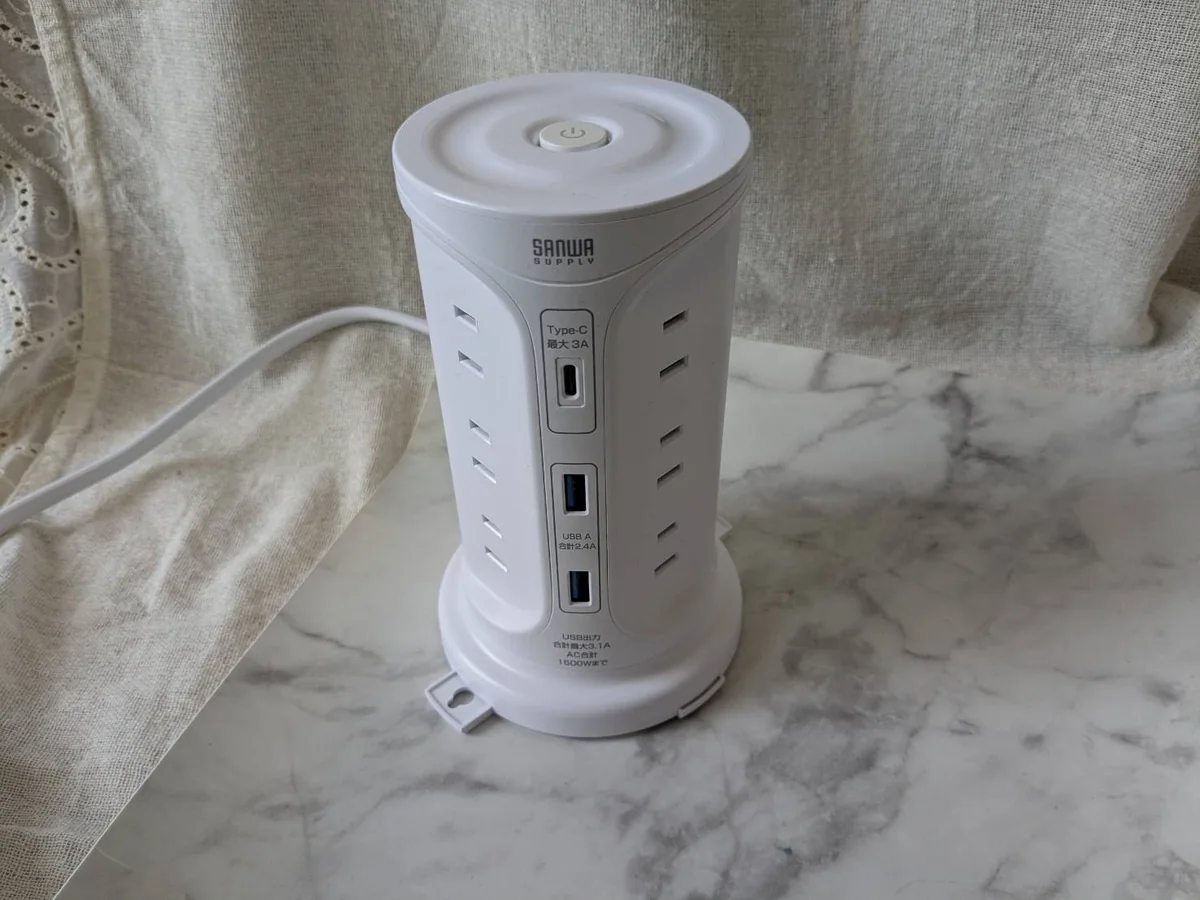
メーカー仕様では、AC出力の合計は最大1500Wです。12個すべてへ接続できても、合計消費電力の上限を超えて使えるわけではありません。
底面の脚は安定するが、展開が硬かった
底面の脚は、ねじを外してから広げる仕様です。今回あらためて試したところ、ねじ自体が硬く、脚を伸ばすときにも力が必要でした。ただし、脚を広げると設置面が広がり、その分安定感は増しました。
まだ旅行へ持って行ったことはありません。今後試す可能性はありますが、現時点では「持ち運び用」ではなく「自宅の据え置き用」としておすすめします。
おすすめする人: 電源コードや電源タップを1か所へ集約したい人、自宅のコンセント不足をまとめて補いたい人。
自宅とコワーキングスペースでの使い分け
コワーキングスペースへ持って行くもの
- MacBook Air
- JETechのPCケース
- エレコムのビジネスリュック
- アイリスオーヤマのPCスタンド
- MX ANYWHERE 3 for Mac
- エレコムのトリプルタップ
- 外付けキーボードや必要なケーブル
持ち運び用は、単品の機能だけでなく、すべてをリュックへ入れたときの総重量が大切です。軽い製品でも数が増えると重くなるため、毎回使わないものは自宅へ置いています。
自宅へ置いておくもの
サンワダイレクトのタワー型電源タップは、自宅の据え置き用にしています。購入前は旅行にも使うつもりでしたが、実物のサイズを見て使い方を変えました。製品自体が悪いのではなく、「持ち運びやすさ」という私の目的とは合わなかったためです。
この経験から、ネットで周辺機器を買うときは、商品写真だけでなく寸法と重量を確認し、手元のバッグや机に当てはめて考えるようになりました。
PC周辺機器を選ぶときに確認していること
- 自宅据え置きか、毎週持ち運ぶかを先に決める
- 商品寸法を、リュックや机の空きスペースと比べる
- レビュー写真で実際の大きさや質感を見る
- 低評価レビューに同じ不具合が繰り返し書かれていないか確認する
- 接続数だけでなく、対応機種や合計消費電力も確認する
レビューは参考になりますが、手の大きさ、荷物の量、作業場所によって使いやすさは変わります。評価の高さだけでなく、「自分がどこで、何と一緒に使うか」まで想像することが大切でした。
よくある質問
6商品の中で、一番おすすめはどれですか?
私が特に満足しているのはJETechのPCケースです。約1年使ってもへたりや目立つ汚れが少なく、MacBookにも傷が付いていません。薄さと保護されている安心感のバランスが、私の使い方に合っていました。
コワーキングスペースへ毎回すべて持って行きますか?
タワー型電源タップは自宅へ置き、それ以外から作業内容に必要なものを選んで持って行きます。すべてを持つと重くなるため、外出先で本当に使うかを考えて減らしています。
PCスタンドだけで作業できますか?
PC本体のキーボードを使うと位置が高くなり、入力しにくい場合があります。私は外付けのMagic Keyboardとマウスを一緒に使っています。スタンドを選ぶ際は、入力機器も含めた作業環境を考えるのがおすすめです。
まとめ|機能より先に「どこで使うか」を決める
今回紹介した6点は、どれも私が実際に使い、総合的には満足している製品です。ただし、全員に同じものが合うとは限りません。
私の場合、週2日在宅・週2日コワーキングという働き方のため、持ち運びやすさが重要でした。PCケース、マウス、スタンド、リュック、トリプルタップは外出時にも使いやすく、タワー型電源タップは自宅へ置くことで長所を生かせました。
まず「自宅へ置くのか、毎週持ち歩くのか」を決めてから、寸法、重さ、低評価レビュー、対応機種や電力上限を確認すると、自分の働き方に合うものを選びやすくなります。
参考にした公式情報
- エレコム「ECT-41-2WH」製品情報
- エレコム「BM-F05XBK」製品情報
- Logitech「MX Anywhere 3 for Mac」製品情報
- サンワダイレクト「700-TAP075W」製品情報
更新履歴
第1稿投稿 2026年7月27日(記事コンテンツアップ)









コメント